

最近では当たり前になっているYoutubeや配信アプリでのゲーム実況。
そんなゲーム実況を始めたいのに「何を揃えればいいかわからない」「機材が高そう」などの悩みがあると思います。実は最低限で始めることは十分可能です。
この記事は、ゲーム実況を始めたい人に向けて本当に必要な機材だけを用途別にわかりやすく紹介します。
ゲーム実況に必要な機材は大きく分けて5つ
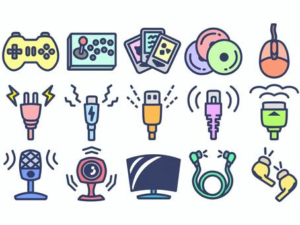
パソコン(またはゲーム機)
最初に、PCを使って配信するかどうかという点を決めましょう。
なぜなら、必要な機材が違ってくるからです。PCがあれば、あらゆる配信に対応できます。これが基本、かつ一般的なやり方だと思ってください。ただし、難度が高いと感じる人がいるかもしれません。
PCを使わない方法もあります。
たとえば、PS5/PS4のシェア機能です。PCは必要ありません。配信方法も簡単です。
マイク
マイクは、自分の声を配信に入れたい場合に必要です。
声を入れるつもりがないなら、マイクは必要ありません。もしマイクの音質に拘りたいなら、ダイナミックマイク、またはコンデンサーマイクを使いましょう。
キャプチャー関連
ゲーム配信では、ゲーム画面を視聴者に見せる必要があります。
そのためには、まず「自分の」PCにゲーム画面を映さなくてはいけません。そこで必要になるのがキャプチャーボードです。キャプチャーボードをパソコンにつなぐと「ゲーム機の画面がPCに映る」「ゲーム機の音がPCから出る」ようになります。
カメラ(顔出しする場合)
自分の顔を映してゲーム画面の端に小さく入れたい場合(顔出し配信)、Webカメラが必要です。
画質重視ならデジタル一眼カメラを使うのもよいでしょう。
また、顔は出さないけれどもVTuberのようなことをやりたいという場合もWebカメラが必要です。表情や頭の動きをトラッキングするためです。
配信・録画ソフト
あとは、配信ソフトを用意すればよいのです。
配信ソフトがあれば、PCに映っているゲーム画面や、PCから出ているゲーム音をリアルタイムで配信できるからです。
最低限必要な機材①|パソコン or ゲーム機
PCでゲーム実況する場合
配信しながらゲームをプレイする場合、パソコンは「ゲーム」と「配信」を同時に処理します。そのため、パソコン内部の処理は複雑になり、高い負荷がかかります。
ゲーミングPCは、この高い負荷をらくらく処理できるのが強みです。
以下は最低限のスペック目安です。
CP・・・Core Ultra 5 / Ryzen 5
メモリ・・・16GB以上
ストレージ・・・500GB SSD
家庭用ゲーム機で実況する場合
Switch2/SwitchやPS4でも実況は出来ますが、キャプチャーボードという周辺機器が必要になります。
キャプチャーボードを導入することで、Switch2/Switch、PS5/PS4などのゲーム機の画面をPCに映す・ゲームを録画する・ゲームを録画中、動画に自分の声を入れる。といったことができるようになります。
最低限必要な機材②|マイク(音質は最重要)
なぜマイクが一番大事なのか
ゲーム実況・ゲーム配信では、音響デバイスに予算をかけるのがおすすめです。
ヘッドセット・マイクは、視聴者に自分の声を届けるために欠かせません。音割れやノイズが起きないよう、性能重視で選びましょう。
特にヘッドセットは、ゲーム中の足音を聴くうえでも重要なデバイスです。
上下左右の音の方向を認識しやすいサラウンドタイプ(5.1ch や 7.1ch)を選ぶと、よりゲームを有利に戦えます。
初心者におすすめのマイクタイプ
【USBマイク】
USBマイクのメリットとは、接続が簡単という点。
USBマイクの場合には、他に用意するものがほぼありません。ほとんどの場合、接続に必要なUSBケーブルは付属しているため、マイク本体を購入すれば、届いてすぐに繋げて使用することができるのです。
XLR接続よりも簡単にPCへ繋ぐことができ、揃えるものがほぼないため価格も抑えられます。また、音質が優れているUSBマイクもたくさんあるため、簡単接続で高音質なサウンドを実現できます。
【ヘッドセットマイク(最初はこれでもOK)】
ヘッドセットマイクとは頭部に装着するマイクの総称です。頭頂部や耳などにかけて、口元にマイクが来るようにセットします。
ヘッドセットマイクの利点は、頭に装着するため両手がフリーになるということ。
パフォーマーや楽器を演奏しながらのボーカル・コーラス(ドラム、ギターなど)、身振り手振りで相手に言葉を伝えるスピーチ、演劇などで活躍できるマイクです。
最低限必要な機材③|キャプチャー関連
PCゲーム実況の場合
Nintendo Switch や PlayStation 5 のゲームを配信する場合は、追加で「キャプチャーボード」の購入が必要です。ゲーム機の映像データは、キャプチャーボードを介してゲーミングPCに取り込みます。
家庭用ゲーム機実況の場合
キャプチャーボードが必要
昨今のゲーム機やWindowsは、標準でキャプチャ(撮影)機能が付いているものもありますので、そちらを使って配信する事も勿論可能です。
しかし、ゲーム機によっては付属のキャプチャ機能だけでは長時間の動画は録画出来なかったり、リアルタイムでの配信ができなかったりします。
また、機種によってそれぞれキャプチャ機能の使用方法や制限事項などが異なりますが、キャプチャーボードがあれば同一の方法で録画・配信が行えます。
選ぶときの注意点
<対応機種>
「外付け型」と「内蔵型」の2種類のうち、どちらが良いのかは自分の配信環境やPCに関する知識によって変わってきます。持っているPCの種類や配信環境などを基準としながら、「外付け型」と「内蔵型」のどちらが良いのかを選択していくことになります。
<遅延>
ゲーム実況をする上で欠かせない機能が、このパススルー機能です。
音のズレやタイムラグなどのストレスのない配信をしたいなら、必ずパススルー機能がついているものを選びましょう。
配信用とゲームプレイ画面用の2つのディスプレイを用意する必要がありますが、それさえあれば遅延の一切ない快適な配信やプレイが可能となります。
配信をする際、音のズレなど反応の遅延があると、色々な意味で最悪の状態となります。
操作性が悪くなって悪影響を及ぼすこともあれば、配信を見ている側も音と画面のズレが気になって内容に集中できなくなってしまうこともあります。
<解像度>
解像度が高いと高画質となり、細かい描写まで視聴者に伝えることができます。
フレームレートは「1秒間に何回処理を行うか」の数値をfpsという単位で表しており、fpsが高いほど滑らかでより綺麗な配信を行うことができます。
解像度としてはフルHD以上に対応、フレームレートは60fps対応のキャプチャーボードがおすすめです。
最低限必要な機材④|カメラ(顔出しする人だけ)
顔出し実況にカメラは必須?選び方のポイント
ゲーム配信やVTuber活動、顔出し配信を始める際は、配信用カメラ選びが重要です。ノートPCの内蔵カメラで配信を開始しても、画質が悪いと視聴者に良い印象を与えられません。配信用カメラは、解像度やフレームレート、画角や機能性まで商品ごとに大きく異なります。
最低限の選択肢
【Webカメラ】
配信用カメラは、Webカメラとも呼ばれるパソコンに接続して使用するカメラです。ノートPCに内蔵されているカメラよりも高画質で、配信者の表情や動きを鮮明に視聴者へ届けられます。
【スマホカメラ代用も可能】
Webカメラはスマホでも代用することができます。
スマホをWebカメラとして使う最大のメリットは画質の良さです。パソコンの内蔵カメラの倍以上も画質が良いとされています。そのうえ、専用のカメラを買う必要がないのでコストを抑えられることも魅力の1つと言えるでしょう。
最低限必要な機材⑤|配信・録画ソフト
無料で使える定番ソフト
ゲーム実況・ゲーム配信では、配信専用のソフトが必要です。
初心者の方に特におすすめなのが、「OBS Studio」。世界中の配信者に使われている定番のソフトで、完全無料で利用できます。
初期設定や用語はやや難しいですが、日本語の解説記事や設定動画が非常に多いため、わからないことがあったら調べてみましょう。
初心者が最初に覚えるべき設定
<音声設定>
ゲーム配信でよくあるケースとして、ゲーム音量が大きすぎる/マイク音量が小さすぎる/配信者の声が聞こえづらい。というパターンがあります。
対処法を考えるうえでポイントは3つです。
レベルメーターで音量を視覚的に把握/マイク音量を上げる/ゲーム音量を下げる。といった設定が必要です。
<画面レイアウト>
配信画面におけるレイアウトは、視聴者に与える配信の印象を左右するほど重要です。
ゲーム実況では、単にゲーム画面のみを映し出すよりも外枠(オーバーレイ)が設けられているほうが、オリジナリティのある配信にできます。
また、雑談配信ではコメント欄を大きく設置することで視聴者の会話が見やすくなるほか、自分のコメントが読まれるタイミングも判断できます。
配信画面のレイアウトをカスタマイズしなくても配信自体は可能ですが、ほかの配信者と差をつけるためには、レイアウトが非常に重要です。
<解像度・フレームレート>
解像度設定を適切に行うことで、映像のクリアさを保ちつつ、お使いのPCにかかる負荷を軽減し、配信落ちやフレーム落ちといったトラブルを回避できます。解像度が高ければ高いほど見やすい配信のように思えますが、実際はそうではありません。解像度が高い場合、インターネットの帯域幅やPCの処理する情報が大きくなるため、配信の安定性が損なわれることがあります。一方、解像度が低すぎると映像の粗さが目立つため、配信の品質が低下し、視聴し続けるのが辛い配信になってしまいます。

結局いくらあればゲーム実況は始められる?
PCゲーム実況の場合
ゲーミングPC:15万円~
キャプチャーソフト:無料~5,000円
動画編集ソフト:無料~2万円
マイク:3,000円~
総額:18万円~
ゲーム機をPCで実況
実況用PC:10万円~
キャプチャーボード:1万円~
キャプチャーソフト:無料~
マイク:5,000円~
編集ソフト:無料~
総額:12万円~
ゲーム機単体で実況
録画用のアプリ:無料~
動画編集アプリ:無料~
マイク:3,000円~
総額:PS4の場合マイク用の3,000円~だけ
スマホの場合無料でも可能
まずは最低限のスペックから始めて後から買い足していくことをオススメします。
初心者がやりがちな失敗
ゲーム実況初心者がやりがちなミスのひとつが、
完璧を追い求めて何も投稿できないという罠です。
・高価なマイクじゃないとダメ?
・編集スキルがないと伸びない?
・声の出し方はどうするの?
こうした不安を感じる気持ちはよくわかります。
でも、実況者の世界では「投稿し続ける人」が結果を出します。
最初はスマホや小さなマイクでも構いません。
まずは1本アップすることが、ゲーム実況デビューへの最大の一歩です。
まとめ|完璧じゃなくていい、まず始めよう
いかがだったでしょうか。
本記事では、ゲーム実況を始めるために最低限の機材を紹介しました。ゲーム実況はまず始めることが大事です。いい機材を集めるなどの最初のハードルを上げ過ぎず最低限の機材を集めて始めることに意味があります。ゲーム実況を始めてみて、遅延が気になる、音質が…などの悩みが出たときに機材を買い足していくことをオススメします。機材をしっかり揃えるよりも、いち早くゲーム実況を始めることに意味があるでしょう。