

YouTube動画の伸びを左右する最大要因のひとつが「編集」です。
しかし初心者は、「どの編集ソフトを使えばいいのか」「最低限どこまで編集すればいいのか」「収益につながる編集とは何か」と迷いがちです。
YouTube編集は「カット編集→最低限のテロップ→音調整」を押さえるだけで十分に効果があります。特に無駄な間を削りテンポを整えるだけで、視聴維持率は大きく改善します。
本記事では、2026年時点のYouTubeアルゴリズムや視聴維持率の傾向を踏まえ、初心者向けの編集手順からおすすめソフト、プロが実践する時短ワークフローまでを体系的に解説します。
YouTube編集とは? 編集が重要な理由を基礎から解説
YouTube編集とは、撮影した映像素材を視聴者にとって「見やすく、分かりやすく、最後まで見たい形」に整える作業全体を指します。不要な部分をカットするだけでなく、テロップやBGM、効果音、色補正などを加えることで、動画の理解度や印象を大きく左右します。
編集が重要とされる理由は、YouTubeが動画の内容そのものよりも「視聴者の行動」を評価しているからです。視聴維持率や平均再生時間、途中離脱の少なさは、いずれも編集によって改善できます。
2026年現在もショート動画市場は拡大を続けており、動画の序盤数秒で興味を引けなければ即座に離脱される傾向が強まっています。
つまりYouTube編集の目的は、自己表現ではなく「視聴者体験の最適化」です。編集を通じて内容を伝わりやすくし、最後まで視聴してもらうことが、再生回数やチャンネル成長に直結します。
実際にビジネス系YouTubeチャンネルで編集改善を行ったところ、冒頭10秒の無言部分や言い直しを削除するだけで、平均視聴維持率が約15%改善したケースがありました。高度な演出を入れなくても、「無駄を削る」編集だけで結果が大きく変わるのがYouTube編集の特徴です。
YouTube編集の主な工程(カット・テロップ・音・色補正など)
YouTube編集の工程は、大きく分けて五つあります。第一に不要部分を削るカット編集、次に内容理解を助けるテロップ挿入、三つ目がBGMや効果音による音調整、四つ目が色補正や軽いエフェクト、最後が書き出し作業です。
初心者が意識すべきなのは、すべてを完璧に仕上げることではありません。特に重要なのはカット編集で、編集作業の約九割はカットと言われるほど影響が大きい工程です。無駄な間や言い直しを削るだけで、動画のテンポと印象は大きく向上します。まずは工程全体を理解し、最低限の編集を安定して行えるようになることが第一歩です。
YouTubeアルゴリズムと編集が視聴回数に与える影響
YouTubeのアルゴリズムは、再生数そのものよりも「視聴者がどれだけ満足したか」を重視します。具体的には視聴維持率、平均再生時間、動画視聴後に他の動画も見たかといった行動が評価対象です。
編集によってテンポを整え、テロップで理解を助けると、視聴維持率が向上します。結果としてアルゴリズムから高く評価され、関連動画やおすすめに表示されやすくなります。編集はアルゴリズムに直接影響を与えられる、数少ない実践的な改善手段です。
特に評価に影響しやすいのは「冒頭30秒の視聴維持率」と「動画後半での急激な離脱」です。編集でこの2点を改善できると、おすすめ表示や関連動画に乗りやすくなります。
YouTube編集のやり方|初心者向けの基本ワークフロー
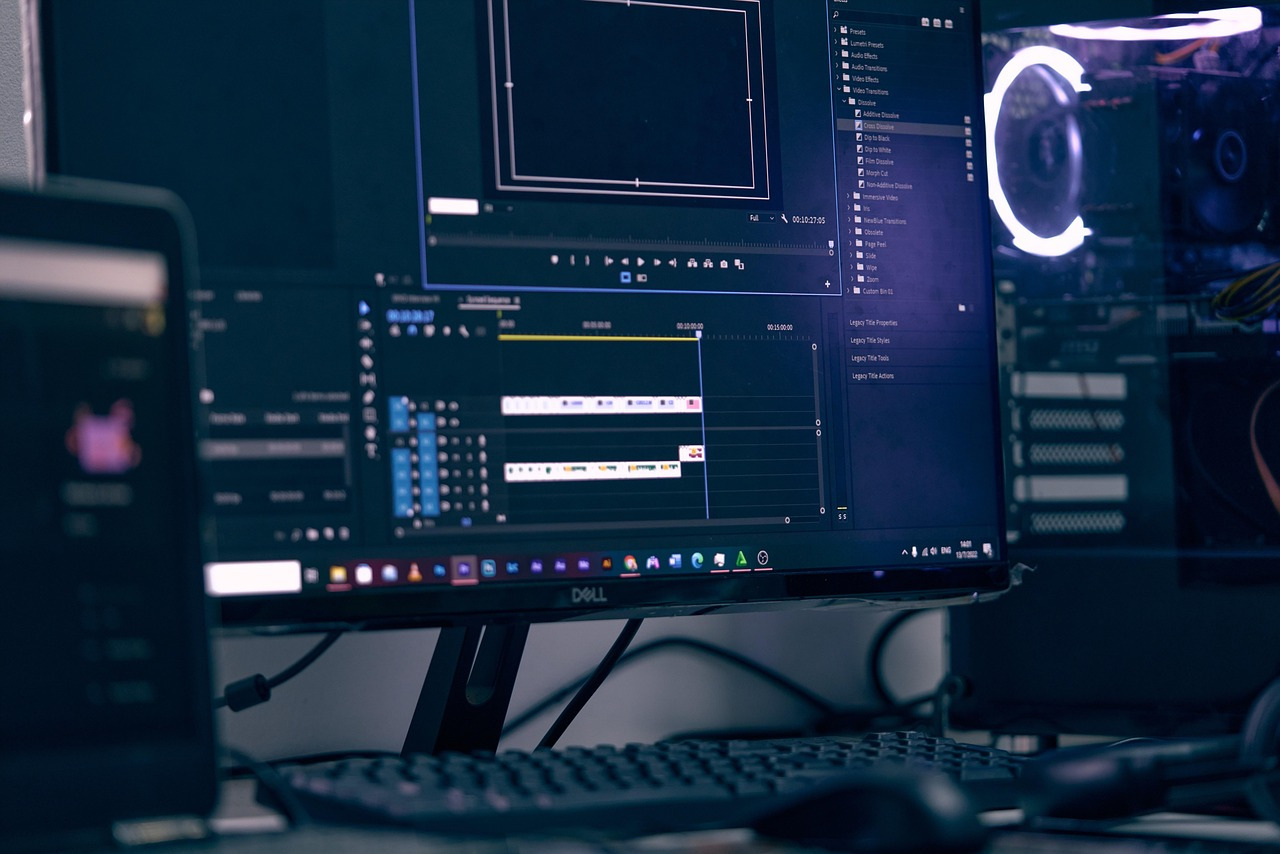
YouTube編集は、やみくもに作業すると時間がかかり、仕上がりも安定しません。初心者ほど「決まったワークフロー」に沿って編集することが重要です。基本的な流れは、素材整理→カット編集→テロップ挿入→音調整→書き出し→YouTubeへのアップロードです。この順番を守ることで、手戻りを減らし、効率よく編集できます。
特につまずきやすいのが、最初からテロップやエフェクトにこだわってしまう点です。装飾は最後で十分で、まずは動画の骨組みを作ることが優先されます。カット編集でテンポを整え、内容が伝わる状態を作ってから、テロップやBGMを足すと失敗しにくくなります。
また、編集の目的を「再生数を伸ばす」だけに置かず、「視聴者が最後までストレスなく見られるか」を基準に判断することが重要です。ワークフローを固定すれば、毎回の編集品質が安定し、作業時間も短縮されます。以下では、初心者が迷わず進められるよう、STEP1〜STEP5までを順番に解説します。
STEP1:素材を整理する(ファイル管理・バックアップ)
編集を始める前に、必ず素材の整理を行いましょう。フォルダは「本編動画」「Bロール」「音源」「画像」など用途別に分けると管理しやすくなります。ファイル名も日付や内容が分かる形に統一すると、後から探す手間が減ります。
また、編集作業中のトラブルに備えて、外付けSSDやクラウドへのバックアップも重要です。素材整理を怠ると、編集時間が大幅に増えるため、最初の準備として丁寧に行いましょう。
STEP2:カット編集のコツ(テンポ・無駄な間の削除)
カット編集では、視聴者がストレスを感じる無駄な間や言い直しを削除します。特に会話の途中で生じる沈黙や、内容の重複は離脱の原因になりやすいポイントです。ひとつの目安として「3秒以上意味のない間があればカットする」と考えると判断しやすくなります。
最近ではAIによる自動カット機能も普及していますが、最終的なテンポ調整は人の感覚が重要です。見返しながら「少し速いかな?」と感じる程度まで詰めると、視聴維持率が向上しやすくなります。
実務では、カット後に「少し速すぎるかも」と感じるくらいがちょうど良いテンポになることが多いです。実際に複数動画を検証した結果、テンポを詰めた動画の方が視聴維持率が安定する傾向が見られました。
STEP3:テロップ編集(読みやすい位置・フォント・色)
テロップは、話している内容を補足し、視聴者の理解を助ける役割を持ちます。基本のデザインは、白文字に黒縁、または背景ボックス付きが読みやすくおすすめです。配置は画面下部を基準にし、重要な情報だけを簡潔に表示しましょう。
細すぎるフォントや派手な色使いは可読性を下げる原因になります。また、一画面に多くの文字を詰め込みすぎないことも大切です。テロップは「全部書く」のではなく、「要点だけ伝える」意識で入れると効果的です。
STEP4:BGM・効果音の使い方(音量・著作権)
BGMは動画の雰囲気を作りますが、主役はあくまで話し声です。音量の目安は、会話より20dB程度小さく設定すると聞き取りやすくなります。BGMが大きすぎると、内容が伝わりにくくなるため注意が必要です。
使用する音源は、著作権フリー素材やYouTubeオーディオライブラリを利用しましょう。効果音は場面転換や強調したいポイントに限定して使うことで、テンポの良い動画になります。
STEP5:書き出し設定(画質・フレームレート・ビットレート)
編集が完了したら、適切な設定で書き出します。基本設定はフルHD(1080p)、30fps、高ビットレートが推奨されます。4K素材を使っている場合でも、必ずしも4Kで書き出す必要はありません。
書き出し設定を誤ると、画質が劣化したり音ズレが起きたりする原因になります。編集ソフトに用意されているYouTube向けプリセットを活用すると安全です。書き出し後は必ず再生チェックを行いましょう。
YouTube編集におすすめのソフト(無料/有料比較)
YouTube編集ソフトは数多く存在しますが、重要なのは「高機能かどうか」よりも「自分の目的とレベルに合っているか」です。初心者がいきなりプロ向けソフトを使うと、操作に迷って挫折しやすくなります。一方で、無料ソフトでも基本的なカット編集、テロップ、BGM挿入までは十分対応可能です。
編集ソフト選びの基準は、①操作の分かりやすさ、②対応デバイス(PC/スマホ)、③編集スピード、④将来的な拡張性の四点です。個人で始める場合は無料ソフトから入り、編集本数が増えてきた段階で有料ソフトに移行するのが現実的です。
また、YouTubeのジャンルによっても適したソフトは異なります。Vlogやショート動画はテンポ重視、ビジネス動画はテロップ量、ゲーム実況は録画との相性が重要になります。ここでは無料・有料ソフトを整理し、目的別の選び方を解説します。
初心者向けの無料編集ソフト(簡単・テンプレ豊富)
無料編集ソフトの中でも、初心者に特におすすめなのがCapCut、iMovie、DaVinci Resolveの三つです。CapCutは公式でもショート動画向け編集を強く打ち出しており、テンプレートや自動字幕機能が充実しているため、実際に多くのショート投稿者がメインツールとして使用しています。
iMovieはMacに標準搭載されており、操作が直感的で初めての編集でも迷いにくいのが特徴です。DaVinci Resolveの無料版はプロレベルの機能を備えていますが、操作はやや複雑なため、基礎を理解した中級者向けと言えます。まずは自分の作業環境に合ったソフトを選び、継続して使うことが大切です。
中級〜上級者向け有料ソフト(高機能・プロ品質)
有料ソフトの代表例がPremiere Pro、Final Cut Pro、PowerDirectorです。Premiere Proは業界標準として利用者が多く、チュートリアルやノウハウが豊富な点も選ばれる理由です。
Final Cut ProはMac専用で、高速な編集処理が強みです。PowerDirectorは有料ながら操作が分かりやすく、初心者から中級者まで扱いやすい設計になっています。有料ソフトは作業効率や表現の幅が広がるため、編集本数が増えた段階で導入すると効果的です。
目的別おすすめソフト診断(Vlog/ビジネス/ゲーム実況/ショート)
編集ソフトは、動画ジャンルに合わせて選ぶと失敗しにくくなります。Vlog動画では色補正や雰囲気作りが重要なため、DaVinci ResolveやFinal Cut Proが向いています。
ビジネス系動画はテロップ量が多くなるため、テキスト編集がしやすいPremiere ProやPowerDirectorが適しています。ゲーム実況では録画から編集まで一貫して行える環境が重要で、Premiere Proとの相性が良いケースが多いです。
ショート動画は編集スピードが重視されるため、スマホで完結できるCapCutが最適です。自分の発信ジャンルを明確にした上で選ぶと、編集効率と動画品質の両方が向上します。
ジャンル別・YouTube編集テクニック集

YouTube編集には共通の基本がありますが、ジャンルごとに「正解となる編集」は大きく異なります。同じ編集手法でも、Vlogでは好印象になる一方、ビジネス動画では冗長に感じられることがあります。動画の目的や視聴者の期待に合わせて編集方針を変えることが、再生数や視聴維持率を伸ばす近道です。
ジャンル別編集で重要なのは、視聴者が「何を求めて動画を見ているか」を明確にすることです。癒しや雰囲気を求めるVlog、情報整理を求めるビジネス系、盛り上がりを重視するゲーム実況、即時性が重要なショート動画では、編集の優先順位が異なります。
ここでは代表的な四ジャンルについて、編集で意識すべきポイントと失敗しやすい点を具体的に解説します。自分のチャンネルジャンルと照らし合わせながら、最適な編集方針を見つけてください。
Vlog編集のコツ(世界観づくり・色補正・BGM選び)
Vlog編集では、動画全体の「世界観」を統一することが最も重要です。撮影場所やテーマに合わせて色味を調整し、明るさや彩度を一定に保つことで、動画に統一感が生まれます。
BGMは主張しすぎないものを選び、映像の雰囲気を補助する役割に留めるのが基本です。トランジションやエフェクトを多用すると、かえって没入感を損なう場合があります。自然なカットを意識し、視聴者が映像に集中できる編集を心がけましょう。Vlogでは「編集しすぎない」判断も重要な技術です。
ビジネス系動画の編集(テロップ・図解・論理構成)
ビジネス系動画は、情報の分かりやすさが最優先されます。話している内容をそのまま字幕化するのではなく、要点を整理したテロップや図解を入れることで、視聴者の理解度が向上します。
編集では論理構成を意識し、「結論→理由→具体例」の流れを崩さないことが重要です。また、語尾の無駄な間をカットし、テンポを一定に保つことで、最後まで見られやすくなります。装飾は控えめにし、情報が自然に頭に入る編集を心がけましょう。
ゲーム実況の編集(テンポ・実況補足・ハイライト作り)
ゲーム実況動画では、テンポの良さと臨場感が視聴満足度を左右します。無音部分や操作待ち時間は積極的にカットし、視聴者が退屈しない流れを作りましょう。
実況音声はノイズ除去を行い、聞き取りやすくすることが必須です。加えて、ツッコミや補足説明をテロップで入れると、初見の視聴者にも内容が伝わりやすくなります。盛り上がる場面をハイライトとして強調することで、動画全体のメリハリが生まれます。
ショート動画編集(最初の1秒・縦動画の構図)
ショート動画編集では、最初の1秒で興味を引けるかどうかがすべてです。冒頭に結論や強いフレーズをテキストで表示し、視聴者の目を止めましょう。
縦動画では画面中央に情報を集約し、文字サイズは大きめに設定します。間延びする表現は避け、テンポよくカットを重ねることで最後まで見られやすくなります。短い時間で価値を伝える意識が、ショート動画編集では重要です。
実際に、最初の1秒に結論テロップを入れた動画の方が、完視聴率が明らかに高くなる傾向がありました。特に冒頭で「何の動画か」が分からない構成は、一瞬でスワイプされやすくなります。
プロが使うYouTube編集の時短テクニック
YouTube編集を継続していくと、多くの人が「時間が足りない」という壁に直面します。プロの編集者は、編集スキルだけでなく、作業を効率化する仕組み作りによって時間を短縮しています。重要なのは、毎回ゼロから編集しないことです。
時短の基本は、作業を「考える工程」と「作業する工程」に分け、考える工程を極力減らすことにあります。オープニングやテロップの型を決め、編集ルールを固定するだけでも、作業スピードは大きく向上します。
また、近年はAI編集機能の進化により、カットや字幕、ノイズ除去などを自動化できるようになりました。これらを適切に取り入れることで、編集時間を半分以下に抑えることも可能です。ここでは、プロが実際に取り入れている代表的な時短テクニックを紹介します。
テンプレで効率化(OP/ED・テロップ・色補正)
プロの編集者は、オープニング、エンディング、テロップ、色補正をテンプレート化しています。毎回同じ構成を使うことで、編集の判断回数を減らし、作業スピードを上げているのです。
特にテロップのフォント、色、配置を固定すると、編集の迷いがなくなります。また、チャンネルごとに色味や演出を統一することで、ブランドイメージも強化されます。テンプレは一度作れば使い回せるため、最も効果の高い時短手法のひとつです。
AIツール活用(自動カット・AI字幕・ノイズ除去)
AIツールを活用すれば、編集の負担は大幅に軽減できます。Premiere Proの自動文字起こしと字幕生成機能を使えば、テロップ作成の時間を短縮できます。CapCutでは無音部分を自動で検出し、不要なカットをまとめて削除できます。
また、DaVinci Resolveの音声ノイズ除去機能を使えば、環境音やノイズを簡単に抑えられます。
作業環境の最適化(PCスペック・SSD・フォルダ構成)
編集作業の効率は、PC性能と作業環境に大きく左右されます。動画編集ではCPUやメモリだけでなく、SSDの使用が作業速度に直結します。HDDからSSDに変えるだけでも、読み込みや書き出し時間は大幅に短縮されます。
また、フォルダ構成を統一し、プロジェクトごとに素材を整理することも重要です。環境を整えることで、無駄な待ち時間やミスが減り、安定した編集作業が可能になります。
YouTube編集を外注する場合のポイント
YouTube編集は内製だけでなく、外注することで効率化する選択肢もあります。特に投稿本数が増えてきた段階では、編集作業がボトルネックになりやすく、外注によって企画や撮影に集中できるメリットがあります。一方で、外注は「任せれば終わり」ではなく、依頼方法を誤ると品質のばらつきや修正工数の増加につながります。
外注を検討する際は、まず目的を明確にしましょう。スピード重視なのか、クオリティ重視なのか、コストを抑えたいのかで、選ぶべき相手は変わります。また、編集者の得意ジャンルと自分のチャンネル内容が合っているかも重要な判断軸です。
さらに、外注成功の鍵は「事前のすり合わせ」にあります。完成イメージ、テロップの量、テンポ感、禁止事項などを言語化して伝えることで、修正回数を減らし、安定した品質を保てます。以下では、外注のメリット・デメリット、業者選びのポイント、発注書作成のコツを解説します。
外注のメリット・デメリット
YouTube編集を外注する最大のメリットは、時間を大幅に節約できる点です。編集作業を任せることで、企画立案や撮影、チャンネル分析など、より重要な業務に集中できます。また、一定のスキルを持つ編集者に依頼すれば、動画品質が安定しやすいのも利点です。
一方でデメリットとして、コストが発生すること、修正依頼に時間がかかる場合があることが挙げられます。意図が正確に伝わっていないと、修正回数が増え、結果的に効率が下がることもあります。外注は万能ではないため、目的に応じて使い分ける判断が必要です。
業者選びのチェックポイント(実績・料金・スタイル)
外注先を選ぶ際は、必ず過去の制作実績を確認しましょう。自分のチャンネルと近いジャンルの動画を手がけているかを見ることで、完成イメージのズレを防げます。料金については、1本あたりの価格だけでなく、修正回数や納期も含めて比較することが重要です。
また、編集スタイルが自分の求めるテンポやテロップ量と合っているかも確認ポイントです。安さだけで選ぶと、品質面で不満が出やすくなります。実績・料金・スタイルの三点を総合的に判断しましょう。
発注書テンプレ(構成・指示・禁止事項の明記)
外注の成否は、発注書の内容でほぼ決まります。発注書には、動画の目的、想定視聴者、構成、完成尺、テロップの入れ方、フォントや色、BGMの雰囲気などを具体的に記載しましょう。
加えて、入れてほしくない表現や音、テンポが遅くならないようにしてほしい点など、禁止事項も明記するとトラブルを防げます。参考動画のURLを添えるのも効果的です。最初に丁寧な指示を出すことで、修正回数が減り、外注の満足度が高まります。
よくある質問
YouTube編集に関しては、初心者ほど共通した疑問を抱きやすく、これらの質問に明確に答えることは読者満足度の向上につながります。本セクションでは、検索でも特に多い質問を取り上げ、結論を先に示したうえで簡潔に解説します。
FAQ形式で情報を整理することで、GoogleのAI検索や音声検索にも拾われやすくなり、記事全体の評価向上が期待できます。ここでは、PC環境、スマホ編集、初心者が最初に覚えるべき作業、ショート動画と通常動画の違いについて解説します。
Q. YouTube編集に必要なPCスペックは?
フルHD(1080p)のYouTube編集であれば、ミドルクラスのPCで十分対応できます。目安としては、メモリ16GB以上、SSD搭載、比較的新しいCPUがあれば快適に編集可能です。4K編集や長時間動画を扱う場合は、より高いスペックが求められますが、初心者は無理に高性能PCを用意する必要はありません。
Q. スマホだけで編集できる?
スマホだけでもYouTube編集は可能です。特にショート動画や簡単なVlogであれば、CapCutなどのスマホ向け編集アプリで十分対応できます。ただし、長尺動画や細かい編集を行う場合は操作性に限界があるため、PC編集との併用がおすすめです。
Q. 最初に覚えるべき編集作業は?
初心者が最初に覚えるべき編集作業はカット編集です。無駄な間や言い直しを削るだけで、動画のテンポと見やすさは大きく向上します。テロップやBGMは後回しでも問題ないため、まずは「不要部分を削る」ことに集中しましょう。
Q. ショート動画と通常動画の編集の違いは?
ショート動画は、最初の1〜2秒で興味を引くことが最優先されます。一方、通常動画は構成や説明の分かりやすさが重要です。ショート動画ではテンポと視覚的インパクト、通常動画では内容理解を助ける編集を意識する点が大きな違いです。
まとめ|YouTube編集は「構成 × 基本編集 × 継続」で上達する
YouTube編集で成果を出すために重要なのは、特別なテクニックよりも「基本を正しく積み重ねること」です。まずは動画の構成を考え、不要な部分をカットし、必要最低限のテロップを入れる。この流れを安定して続けるだけでも、動画の質は確実に向上します。
編集ソフトは高機能なものよりも、自分が使い慣れたものを継続して使うことが大切です。編集本数を重ねる中で、テンプレ化や時短テクニックを取り入れることで、作業効率も上がっていきます。
小さな改善を繰り返しながら編集を続けることが、再生数やチャンネル成長につながる最短ルートです。
映像制作やYouTube関連の仕事を目指すなら、編集の基礎理解は必須スキルです。
難しく考える必要はありません。今回の記事を参考に、まずは1本編集してみること。その一歩が、将来の進路やキャリアの選択肢を広げるきっかけになります。