

動画編集をこれから始めたい方に向けて、必要な機材の選び方、初心者でも扱いやすい編集ソフト、編集手順、そして効率よく上達するコツまでを丁寧に解説します。YouTube動画やVlog、ショート動画など、用途によって求められる知識は異なりますが、本記事では「まず何から始めればいいか」を迷わないための基礎を体系的にまとめています。動画編集は難しそうに見えて、正しいステップで学べば誰でも短期間でスキルを身につけられます。これから動画を作ってみたい方、趣味から仕事につなげたい方まで、入門ガイドとしてぜひ参考にしてください。
動画編集を始める前に知っておきたい基本知識
ここでは、動画編集の全体像と、初心者が最初に押さえておきたい基礎ポイントをコンパクトに整理してお伝えします。
動画編集は、撮影した素材を整理し、意図した内容になるように加工していく作業です。SNS動画・YouTube動画・PR映像など、目的によって編集の方向性は変わりますが、基本となる「編集の流れ」は共通しています。ここでは、その全体像と初心者が知っておきたい基礎知識、つまずきやすいポイントについて整理します。
動画編集とは?できること・目的別の活用例
動画編集とは、撮影した映像や写真、音声、テキストなどを組み合わせて、一つの作品として仕上げる作業です。YouTubeでは、テンポよく見せるカット編集やテロップが重視され、Vlogでは雰囲気を重視した色味・BGM選びがポイントになります。企業のPR動画では、構成力や画面デザイン、情報を正しく伝える編集が求められます。このように、用途によって必要な編集スキルは異なりますが、根本は「見やすく、伝わる映像に仕上げる」ことです。
動画編集に必要なスキルと作業フロー
動画制作の流れは、大きく「企画→撮影→編集→書き出し→公開」の順で進みます。編集ではまず不要な部分をカットし、動画の骨組みを作ります。続いてテロップや効果音、BGMを加えてメリハリをつけます。最後に色味調整や音量調整を行い、目的のプラットフォームに合わせて書き出すことで完成します。
初心者がつまずきやすいのは「素材の整理」と「テロップ・BGM入れの難しさ」です。最初から凝った演出をしようとすると挫折しやすいため、まずはカット編集とテロップの基本操作だけに絞って練習するとスムーズに上達できます。
初心者におすすめの動画編集ソフト比較
動画編集ソフトは種類が多く迷いやすいので、「無料で始めるか/有料で本格的にいくか/スマホで気軽にやるか」という軸で選ぶのがコツです。
【最初の1本なら】スマホ編集は CapCut、PC編集なら DaVinci Resolve を選んでおけば、大きくハズすことはありません。
ここでは、初心者でも扱いやすく、目的別に選びやすい編集ソフトを厳選して紹介します。編集ソフトは「無料で始めたい」「プロ仕様で本格的に学びたい」「スマホでサクッと作りたい」といった用途によって選ぶべきものが変わるため、比較しやすいよう特徴を整理します。
無料で始められる編集ソフト3選
① CapCut(PC/スマホ)
無料で使える中では最も初心者向けで、テンプレートや自動字幕生成の精度が高く、ショート動画との相性が抜群です。SNS動画を作りたい人に最適。
② DaVinci Resolve(PC)
ハリウッド映画でも使われる本格ソフトですが、無料版でも十分な機能を搭載。カラーグレーディング(色調整)の自由度が極めて高いのが特徴です。ただし動作が重いため、PCスペックが必要。
③ iMovie(Mac/iPhone)
Appleユーザー限定ですが、直感的なUIで誰でも扱いやすいのが魅力。カット編集と簡単なタイトル作成が中心ならこれで十分。Vlogとの相性も良いです。
無料ソフトはコストがかからず始めやすいのが利点ですが、高度な演出や細かい調整は難しい場合もあります。「まずは編集に慣れたい」人に向く選択肢です。
有料ソフトのメリットと選び方
① Adobe Premiere Pro
世界中のクリエイターが使用するプロ定番ソフト。細かい編集設定が豊富で、YouTube業界でも最も使用されている編集ツールです。After Effectsと組み合わせればアニメーション制作も可能。
料金は月額制ですが、チュートリアルも豊富で学びやすいのが大きな魅力です。
② PowerDirector(CyberLink)
操作難易度が低く、初心者でも直感的に扱えるのが強み。エフェクト素材が豊富で、テンプレを活用しながら動画を作りたい人に向いています。買い切り版がある点もメリット。
有料ソフトは「編集の自由度が高い・書き出しが安定・細かい調整がしやすい」などのメリットがあり、仕事として動画編集をしたい方には必須レベルです。
スマホで簡単編集したい人向けアプリ
① VLLO
スマホアプリとしては高機能で、テロップ・モーション・効果音など、YouTube動画に近い編集が可能。初心者でも数時間で1本作れるほど扱いやすい。
② InShot
SNS向け動画制作の定番。直感操作でショート動画が作れ、音楽・ステッカー素材も豊富。テンプレを使って手早く編集したい人に最適。
スマホ編集は、「まず1本作ってみたい人」「PCがない人」「SNS中心の動画を作りたい人」に最もおすすめです。
動画編集の始め方ステップバイステップ
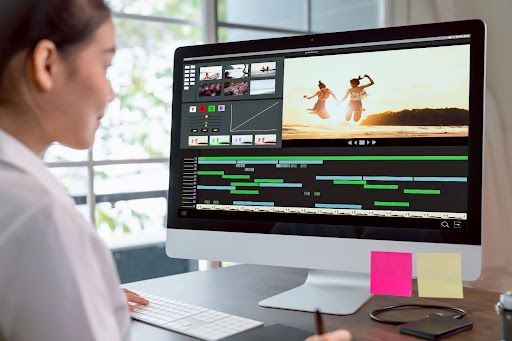
ここでは、初心者でも迷わず1本の動画を完成させられるように、動画編集の流れを5つのステップに分けて具体的に解説します。
動画編集は「難しそう」に思えるかもしれませんが、実際はステップに沿って作業すれば誰でも1本の動画を完成させることができます。
まずは「3〜5分程度のVlog動画を1本完成させる」ことを、最初の目標にしてみてください!
素材を準備しよう(動画・画像・音楽)
編集を始める前に「素材」をそろえることが最初の作業です。動画編集に必要な素材は主に以下の3つです。
・撮影した動画素材
・挿入用の画像(タイトルバックや写真)
・BGMや効果音(SE)
フリー素材を使う場合は、著作権と利用範囲(商用利用可否) を必ず確認しましょう。
おすすめのフリーサイトは以下の通りです。
・動画素材:Pexels、Pixabay、Mixkit
・音楽:YouTubeオーディオライブラリ、DOVA-SYNDROME、効果音ラボ
・画像:Unsplash、O-DAN
素材はフォルダで整理しておくと、編集作業がスムーズに進みます。
編集ソフトでプロジェクトを作成
編集ソフトを開いたら、まず「プロジェクト(作品の土台)」を作成します。
最初に設定すべき項目は以下の通りです。
・解像度(画面サイズ)
・YouTube:1920×1080(フルHD) が標準
・ショート動画:1080×1920(縦動画)
・フレームレート
・一般的な動画:30fps
・動きの速い映像(スポーツ等):60fps
・保存先
作業中は自動保存されないソフトもあるため、早い段階で保存先フォルダを設定しておくことが重要です。
これらを整えることで「うっかり設定ミスによる画質の低下」「縦横比の崩れ」を防ぐことができます。
カット編集・テロップ・BGMの入れ方
ここから実際の編集に入ります。初心者がまず覚えるべき編集操作は以下の3つです。
① カット編集
不要なシーンを削除し、テンポのいい構成に整えます。
ポイントは「間を詰める」こと。数秒の空白でも視聴者は離脱しやすくなります。
② テロップ(文字入れ)
YouTubeではテロップが“視聴維持率の鍵”になります。
ポイントは以下の通りです。
・1行は15文字以内
・太字+縁取りで見やすく
・重要な言葉だけ色を変える
・長文は絶対に×
③ BGM・効果音(SE)
音楽を入れるだけで動画の印象は大きく変わります。
ただし、音量バランスに注意が必要です。
・BGM:-20〜-30dB
・効果音:-10〜-15dB
・声(メイン音声):-6〜-12dB
声がしっかり聞こえるように調整しましょう。
書き出しと保存、YouTube公開までの流れ
編集が終わったら書き出します。
YouTube向けの書き出し設定の例は以下です。
・解像度:1920×1080
・フレームレート:30fps
・形式:MP4(H.264)
書き出したファイルをYouTube Studioにアップロードし、タイトル・説明欄・サムネイルを設定すれば公開完了です。
SNS動画の場合も同様で、完成データをスマホに移せばそのまま投稿できます。
初心者が上達するためのコツと学習法
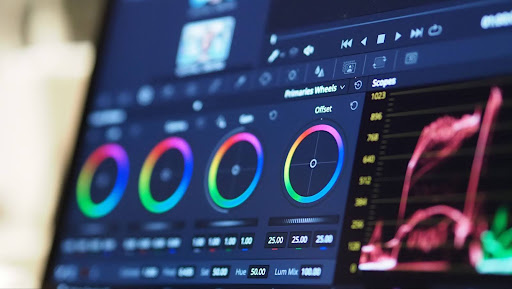
動画編集は「数をこなせば自然に上達する」わけではありません。学び方によって習得スピードは大きく変わります。ここでは、最短で成長するための方法や、初心者が確実にスキルを伸ばす練習法を紹介します。
独学だけに頼るよりも、「正しい学び方」と「実践の場」をセットにすることで、動画編集スキルは格段に伸びやすくなります。
最短で上達する学び方(スクール・独学比較)
動画編集の学び方は大きく分けて 独学・オンライン講座・スクール の3つです。それぞれの特徴を比較します。
・独学
メリット:費用が安い/自分のペースで学べる
デメリット:理解が浅くなりやすい/挫折しやすい
YouTubeやブログを参考に学べますが、体系的に学びにくく、編集スキルに “抜け” が生じやすいのが難点です。
・オンライン講座
メリット:体系的カリキュラムで最短習得/質問できる
デメリット:月額料金がかかる
デジハリやAdobeの公式講座など、基礎〜応用まで効率的に学べるカリキュラムが揃っています。
・専門スクール
メリット:講師と対面で学べる/最短で即戦力
デメリット:費用が高い/通学の手間
本格的に副業・フリーランスを目指す人向けです。
初心者が最短で結果を出したいなら、オンライン講座+実践でYouTube投稿 が最も効率的です。
編集スキルを磨く練習方法
編集が上達する最大の近道は、「手を動かすこと」と「良い作品を真似すること」です。
①トレース編集(模写)
プロの動画を1本選び、カットテンポ・テロップ位置・効果音のタイミング をそっくり真似します。
動画編集者の9割がスキルアップに取り入れている最強の学習法です。
②10本のショート動画を作る
短尺動画は負担が小さく、編集スキルが一気に伸びるジャンルです。
・3秒で伝える
・テロップを最小限に
・BGMと効果音でテンポを作る
これらの練習を繰り返すことで、「構成力」と「視聴維持率を高める技術」が鍛えられます。
③SNS投稿でフィードバックを得る
YouTubeはもちろん、InstagramリールやTikTokでも構いません。
投稿することで視聴データが得られ、改善ポイントが明確になります。
YouTube投稿でスキルを実践的に磨く
動画編集は、実践の場があるほど伸びます。YouTube投稿は最適な練習環境です。
・再生維持率で編集の良し悪しがわかる
・サムネイル・タイトルとの連動も学べる
・投稿を重ねるだけで作品の完成度が上がる
「編集 → 投稿 → 分析 → 改善」のサイクルを回すことで、初心者でも数ヶ月でプロレベルのスキルに到達できます。
まずは短くて簡単な企画でいいので、1本公開してみることが上達の第一歩です。
よくある質問(FAQ)
動画編集を始めると、多くの初心者が共通して同じ疑問にぶつかります。ここでは初心者の方から特によく寄せられる疑問をピックアップし、できるだけ実務目線で回答していきます。
Q1:動画編集にはどんなパソコンが必要ですか?
予算に余裕があればメモリ16GB以上+SSD512GB以上が理想です。
推奨スペックは以下のとおりです。
・CPU:Intel Core i5 以上 or M1/M2チップ
・メモリ:16GB(最低8GB)
・ストレージ:SSD 512GB以上
・GPU:できれば搭載(Premiere ProやDaVinciで有利)
YouTube編集程度なら10〜15万円台のノートPCで問題ありません。
Q2:スマホだけで編集できますか?
可能です。
最近は CapCut・VLLO・InShot のように高機能なアプリが増えており、テロップ・エフェクト・BGM挿入までスマホ完結できます。
ただし、以下のような編集には限界があります。
・長尺動画(10分以上)
・多数の素材を扱う編集
・4K映像の本格処理
本格的にYouTubeを始めたい場合はPC編集が推奨です。
Q3:BGMや効果音の著作権はどうすればいい?
著作権フリー(ロイヤリティフリー)素材を必ず使用してください。
おすすめサイト:
・YouTubeオーディオライブラリ
・DOVA-SYNDROME
・効果音ラボ
・甘茶の音楽工房
特にYouTubeは著作権に厳しく、違反すると収益停止になる可能性もあるため注意が必要です。
※2024年以降、YouTubeのコンテンツIDや著作権チェックはより厳格化しており、BGMの無断使用がきっかけでチャンネル全体の収益が止まるケースも報告されています。必ず利用規約を確認してから使いましょう。
Q4:動画編集を独学で続けても大丈夫?
可能ですが、効率はあまりよくありません。理由は以下の通りです。
・自分の編集が正しいか判断できない
・必要な知識の「穴」ができる
・調べものに時間を取られる
最短で上達したい場合はオンライン講座+YouTubeで実践が最も効率的です。
Q5:最初の1本はどんな動画を作ればいい?
以下のような“難易度の低い企画”がおすすめです。
・1日のVlog(短め)
・自己紹介動画
・旅行の写真スライド+ナレーション
・趣味紹介(ガジェット・料理など)
複雑な演出を入れず、カットとテロップだけで完結する動画からスタートすると挫折しません。
まとめ|まずは簡単な動画を1本作ってみよう
いかがでしたでしょうか?動画編集は難しそうに見えても、正しいステップで進めれば誰でも上達できるスキルです。大事なのは、知識を詰め込むことより、まずは短くても「1本作ってみる」こと。
今はスマホと無料ソフトだけでも十分に始められます。Vlogや自己紹介、旅行写真のスライドショーなど、内容はシンプルでOKです。1本仕上げるだけで、「素材の集め方」「テロップ」「書き出し」の感覚が一気につかめます。続けていけばスピードもクオリティも必ず上がり、YouTubeやSNS投稿を通じて、副業や仕事につなげることも可能です。
「また今度」ではなく、今日5分の動画1本から。そこが、動画編集を自分のスキルにするいちばんの近道です。